Laatst gewijzigd op 18 mei 2026 door Sayo
“Proton staat voor privacy als standaard. Het bedrijf werd in 2014 opgericht door wetenschappers en is gevestigd in Zwitserland, waar strikte privacywetten gelden. Hun missie is om privacy toegankelijk te maken voor iedereen, zonder advertenties of dataverzameling. Alle apps zijn open source en onafhankelijk geauditeerd.” (Bron: Lumo, ontwikkeld door Proton, maart 2026)
Vorig jaar rond deze tijd heb ik een Proton-abonnement genomen. Ik gebruikte al ongeveer 6 jaar Proton Mail en was daar heel tevreden over. Ik was wel benieuwd hoe ver ze zijn met de andere apps, zoals Proton Drive, Calender, Docs, Sheets, VPN, Authenticator, Pass, etc. Ook omdat ik minder afhankelijk wil zijn van de grote techbedrijven (zie mijn eerdere blogpost hierover).
Ik ben niet gelijk helemaal overgestapt. Ten eerste, omdat ik even wil proberen of de Proton-apps voldoen aan mijn behoeften. Ten tweede, omdat het best veel tijd kost om over te stappen. Ik heb namelijk ooit besloten om niet meer afhankelijk te willen zijn van één apparaat (laptop), dus zette ik al mijn bestanden over naar Google Drive. Op die manier kan ik altijd en overal bij al mijn bestanden. Als mijn laptop het opeens niet meer doet of gestolen is, dan ben ik niks kwijt. Zolang ik internet heb en een laptop of smartphone dan kan ik bij mijn bestanden. Maar als je dan alles wil overzetten naar een andere cloudopslag, dan ben je dus wel even bezig. Vooral het verplaatsen van foto’s en video’s duurt erg lang.
Beoordeling
Bij het beoordelen van de apps heb ik gekeken naar de functionaliteit, het gebruikersgemak en de design:
- goed = ongeveer hetzelfde als de Google variant, een goed alternatief
- voldoende = komt aardig in de buurt, maar nog niet zo goed als de Google variant
- slecht = niet goed genoeg, geen volwaardige vervanger van de Google variant
Proton Authenticator: goed
Na het downloaden van de Proton Authenticator app op mijn telefoon (Android), heb ik via settings onder andere de Importfunctie gevonden. Hiermee kon ik makkelijk de gegevens van mijn Google Authenticator importeren. Het werkt prima en snel. Het toevoegen van nieuwe account gaat heel makkelijk met QR-code, of je kunt ze handmatig toevoegen. Ook het wijzigen van de volgorde is mogelijk en makkelijk (via settings of handmatig door erop te klikken en te verslepen).
Wat ik ook fijn vind, is dat je voor alle Proton-apps eerst moet inloggen (vingerafdruk) voordat je verder kunt. Dit maakt het net iets veiliger. Stel dat iemand toevallig mijn pincode van mijn telefoon weet, dan kan diegene nog niet meteen alle apps openen en bekijken. Als je dit juist niet wil, dan kun je het via settings aanpassen.
Het ontwerp vind ik wel een minpuntje, het is minder ‘clean’ dan Google Authenticator. Het oogt wat drukker en wat mij betreft hoef ik niet de volgende codes alvast te zien. Alleen de huidige codes zijn voldoende. Vooral als je er veel in hebt staan, dan is het erg druk. Daarnaast mogen de codes groter, opvallender, zoals bij Google Authenticator.
Omdat ik eerder alleen Google Authenticator heb gebruikt, kan ik het alleen daarmee vergelijken. Ik vind het een prima alternatief voor Google Authenticator. Momenteel gebruik ik beide Authenticators; Proton voor zakelijke accounts en Google voor bijvoorbeeld webshop accounts. Dit houdt het lekker overzichtelijk.
Proton Calendar: voldoende
Nadat ik mijn Proton-abonnement had geactiveerd, heb ik als eerste mijn Google agenda’s overgezet. Dit ging heel makkelijk. Ik had de Proton Calendar app gedownload op mijn telefoon en kon de via settings de optie ‘import from Google’ aanklikken en de stappen volgen om de data te importeren. Als je meerdere dingen tegelijk wil importeren, zoals agenda, contacten en mails, kun je gebruik maken van Easy Switch.
Het maken (en delen) van agenda’s gaat heel gemakkelijk en wat ik ook fijn vind is dat je eenvoudig een afspraak kunt aanpassen van je eigen agenda naar een gedeelde agenda. Als je bijvoorbeeld per ongeluk de afspraak in je eigen agenda hebt gezet in plaats van een gezamelijke agenda. Dit kon in Google Calender niet, dan moest ik de afspraak opnieuw erin zetten (door het te kopiëren) en de gezamenlijke agenda kiezen (en daarna de originele afspraak verwijderen).
Ook de Calendar app van Proton vind ik qua ontwerp iets drukker dan Google Calendar. De kolommen zijn net wat smaller, dus het leest minder prettig en je ziet maar een klein stukje van de tekst (het onderwerp). Ik bekijk mijn agenda meestal per maand en zoom daarna in op een bepaalde dag. Dus vergeleken met Google Calendar vind ik het net iets minder prettig.
Wat ik ook jammer vind is dat het soms moeite heeft met aanpassen van terugkerende items. Soms lukt dit niet meteen of blijft het hangen. Daarnaast merk ik ook dat het vaak wat langzamer laadt. Wellicht omdat alles versleuteld is? Maar hier kan ik wel mee leven, omdat ik privacy belangrijk vind. Hopelijk werkt het in de toekomst wel sneller. (Misschien ben ik ook te verwend – een paar seconden wachten duurt me al te lang.)
Inmiddels ben ik volledig overgestapt naar Proton Calendar en heb ik mijn Google Calendar app verwijderd, omdat ik Proton Calendar een goed alternatief vind.
Proton Drive: voldoende
Ik gebruik Proton Drive op mijn laptop en telefoon. In beide gevallen werkt het prima. Het installeren ging heel makkelijk en snel. Op de laptop kun je via de browser bij je bestanden of je kunt de Proton Drive Desktop installeren en via de Windows Verkenner bij je bestanden. Het is mogelijk om Easy Switch gebruiken, maar dat heb ik niet gedaan. Ik zie dit als een kans om mijn mappen en bestanden beter in te delen en gelijk op te schonen. Ik had nog mappen met back-up van back-ups van oude laptops en usb-sticks… Dat is nu eindelijk verleden tijd! Het voelt goed om op te schonen, ook al is het alleen digitaal te merken (mijn huis is niet ineens meer opgeruimd, maar mijn hoofd wel).
Wat ik fijn vind aan Proton Drive is dat je makkelijk:
- Mappen en bestanden kunt aanmaken
- Mappen kan delen met anderen
- Ook kan instellen dat je bij mappen op je laptop kunt vanaf je telefoon (en omgekeerd)
- En de tabjes Shared with me en Shared by me zijn ook handig, het zorgt voor overzichtelijkheid
Wat ik minder vind aan de huidige versie:
- Eén klein puntje: je kunt een bestand niet kopiëren naar een andere map (wel verplaatsen of delen). Dit doe ik niet vaak, maar als het een keer nodig is, dan moet je dit doet op de laptop doen.
- Ik kan de Word/Writer en Excel/Calcs bestanden niet bekijken in Proton Drive op mijn telefoon, alleen PDF’s en tekstbestanden. Je kunt wel Proton Docs/Sheets gebruiken om nieuwe bestanden aan te maken, die kun je dan ook openen op je telefoon (en laptop). Ik zou graag ook andere type bestanden willen kunnen bekijken en aanpassen op mijn telefoon. In Google Drive kan dit wel als je ook een app hebt geïnstalleerd zoals Google Docs/Sheets of van MS Word/Excel of Collabora Office. Daarom heb ik sommige documenten die ik vaak op mijn telefoon bekijk nog in Google Drive laten staan.
Als cloudopslag voldoet Proton Drive prima, vooral voor gebruik op een laptop. Maar zolang je bestanden op je telefoon nog niet kunt bekijken of bewerken, is het geen volwaardige vervanger voor Google Drive.
Proton Docs & Sheets: voldoende
Deze apps zijn vergelijkbaar met Googlde Docs en Sheets. Wat ik wel merk is dat het op je telefoon iets langzamer laadt wanneer je een bestand opent. En bij het aanmaken van een nieuw bestand krijgt het bestand automatisch een hele lange naam, dat vind ik niet zo praktisch. Wat betreft de functionaliteiten is het verder voor mij goed genoeg. Ik hoef, zeker op mijn telefoon, geen ingewikkelde dingen te kunnen. Het is in ieder geval mogelijk om de standaard tekstbewerkingen te doen zoals lettertype wijzigen, uitlijnen en bijvoorbeeld een link, afbeelding, tabel of opmerkingen toevoegen.
Proton Mail: goed
Met de betaalde versie krijg je veel meer opslagruimte (gratis versie maar 5 GB) en je hebt veel meer opties, zoals het gebruiken van een alternatief mailadres, bijvoorbeeld naam@proton.me en naam@pm.me (maximaal 15 variaties). Daarnaast heb je de optie om aliases te gebruiken, deze kun je door Proton laten genereren. Je krijgt dan een ‘gek’ mailadres, dit kan handig zijn voor nieuwsbrieven. Je echte mailadres wordt dan niet gedeeld met de bedrijven waar je je mailadres hebt achtergelaten om op de hoogte te blijven van hun nieuws en activiteiten. Let erop dat alle mails dan naar je hoofdmailaccount worden gestuurd. Met labels kun je ze gescheiden houden als je dat fijn vindt. Als je een eigen bedrijf hebt, heb je de optie om een domeinnaam te gebruiken (meer hierover vind je hier op de site van Proton).
Omdat ik jaren geleden voor belangrijke accounts en communicatie (zoals bank, verzekeraar en pensioen) al overgestapt ben naar Proton Mail, hoefde ik niet mijn Gmail-berichten over te zetten naar Proton Mail. Als je dit wel wil, dan kan dat makkelijk met behulp van Easy Switch.
Proton Pass: goed
Tegenwoordig heb je overal op websites en webshops een account nodig. Dit maakt het gebruiken van een wachtwoordmanager geen overbodige luxe. Vaak kan dit ook in je browser. Ik gebruik bijvoorbeeld de Brave-browser wachtwoordmanager en ben daar ook heel tevreden over. Maar omdat Proton Pass in mijn Proton-abonnement zit, besloot ik deze uit te testen.
Ik heb de gegevens van Brave-browser wachtwoordmanager geëxporteerd en daarna geïmporteerd in Proton Pass. Dit ging heel soepel en makkelijk. De app kun je downloaden op je telefoon, laptop en/of tablet (ook de iPad). Als je ingelogd bent, kun je op al je apparaten gebruik maken van je Proton Pass. Wanneer je een nieuwe inlog wil toevoegen, dan kun je automatisch een wachtwoord laten genereren. Hierbij kun je zelf kiezen of het een random wachtwoord wil of een versie die je zou kunnen onthouden, bijvoorbeeld bestaande uit 5 woorden (met speciale tekens) en uit hoeveel karakters je wachtwoord moet bestaan.
Wat ik heel handig vind is dat je snel een overzicht hebt van je persoonlijke inloggegevens en je kunt ook gegevens delen met anderen (of zij met jou). Die informatie zie je dan ook op het overzicht in je app (Personal, Shared with me, Shared by me). Stel je hebt met je partner bepaalde zakelijke accounts, bijvoorbeeld bij jullie internetprovider, dan kun je deze heel makkelijk delen met elkaar.
Het is ook mogelijk om meerdere ‘vaults’ (wachtwoordkluizen) aan te maken. Als je bijvoorbeeld voor je werk ook Proton Pass wil gebruiken, dan kun je een aparte ‘werk vault’ aanmaken. Hier zet je dan alleen werkgerelateerde inloggegevens in.
Tip: Je kunt bij Pass Monitor bekijken hoeveel en welke wachtwoorden zwak zijn en welke wachtwoorden vaker gebruikt zijn. Tegenwoordig worden veel bedrijven gehackt, dus het is verstandig voor verschillende webshops een ander wachtwoord te gebruiken. Met Proton Pass kan dit heel makkelijk.
Proton Photos: voldoende
Proton Photos is geen losse app, deze kun je via Proton Drive benaderen. Als je Proton Drive op je telefoon bekijkt, dan zie je 4 tabs:
- Files: hier staan je mappen of bestanden
- Photos: hier staan je foto’s (en evt. fotoalbums)
- Computers: hier vind je de mappen op je laptop als je die hebt gesynchroniseerd
- Shared: hier zie je welke mappen of bestanden met of door jou gedeeld zijn
Sinds kort laat ik mijn foto’s back-uppen in Proton Photos in plaats van Google Photos. Dit is heel gemakkelijk in te stellen en het werkt prima. Fotoalbums heb ik handmatig overgezet, omdat ik recensies heb gelezen van andere gebruikers die aangaven dat het niet altijd goed gaat met importeren van foto’s naar Proton. Handmatig overzetten kost wel meer tijd. Maar ik kan wel meteen de boel bekijken en opschonen (mislukte of bijna identieke foto’s verwijderen), dus voor mij is dit eigenlijk juist goed om dit eenmalig handmatig te doen.
Pluspunten:
- De app is overzichtelijk en makkelijk in gebruik. Het is in het begin even wennen dat je Proton Drive moet openen om je foto’s te bekijken.
- Als je op tab Photos bent, zie je gelijk een aantal filters. Standaard staat het op ‘All’, maar je kunt dus gebruik maken van de filters om direct je favorieten te bekijken (foto’s die je zelf hebt gemarkeerd als favoriet) of alleen de video’s, RAW bestanden, screenhots, selfies, portraits, bursts of panorama foto’s.
- Je kunt makkelijk een nieuwe album aanmaken, daarbinnen zie je gelijk 2 knoppen staan om je foto’s toe te voegen en je album te delen.
Minpunten:
- Je kunt de albums niet sorteren, bijvoorbeeld op naam of datum. Het staat er op volgorde in van wanneer het aangemaakt is. Stel je maakt een fotoalbum ‘2026-03 vakantie’ en daarna ‘2024-11 vakantie’, dan staat 2024 bovenaan omdat het als laatste is aangemaakt. Persoonlijk vind ik dat minder fijn, omdat alles door elkaar komt te staan. Of je moet bij het handmatig uploaden er goed op letten dat je de fotoalbums van oud naar nieuw erop zet.
- Er is geen zoekfunctie; in Google Photos kun je bijvoorbeeld zoeken op ’taart’ en dan krijg je alle foto’s waar een taart op staat (of iets wat er op lijkt).
- Je kunt de bestandsnaam van de foto niet wijzigen op je telefoon.
- Na het handmatig uploaden van oude foto’s (uit Google), zag ik dat in Photos (dus niet onder Albums), alle foto’s en video’s van verschillende periodes/albums door elkaar staan. Dit vind ik heel vervelend. Het is niet (meer) op chronologische volgorde (van aanmaakdatum).
Proton VPN: goed
Toen ik een paar jaar geleden Proton VPN (gratis versie) uitprobeerde, vond ik het niet heel geweldig. De verbinding was vaak traag. Maar de betaalde versie werkt erg goed en je kunt het op 10 apparaten gebruiken. Vooral als ik op vakantie ben, maak ik hier veel gebruik van. Mijn ervaring is dat de verbinding op alle type apparaten snel en stabiel is.
Conclusie
Over het algemeen is mijn ervaring met de Proton-apps erg positief. Niet alle apps zijn even goed als de Google-apps en er is zeker ruimte voor verbetering. Maar er is ook geen enkele app waarvan ik denk dat het slecht is. En als ik zie hoe het de afgelopen jaren is doorontwikkeld, dan heb ik er veel vertrouwen in dat de Proton-apps alleen maar beter worden. Zeker nu er ook veel meer gebruikers zijn.
Daarnaast hecht ik veel waarde aan privacy, en dat is voor mij een belangrijke reden om voor Proton te kiezen. Ik vind het in ieder geval de moeite waard om hierin te investeren door een betaald abonnement te nemen (en het te promoten bij familie en vrienden). Als we minder afhankelijk willen zijn van grote techbedrijven, dan is het tijd om Europese alternatieven, zoals Proton, een serieuze kans te geven en er meer in te investeren.
Proton-apps uitproberen?
Via mijn referral-link kun je de Proton-apps twee weken gratis proberen. Dit is inclusief:
- 500 GB totale versleutelde opslag
- 15 e-mailadressen
- 3 e-maildomeinen
- 10 snelle VPN-verbindingen
- 50 kluizen voor je wachtwoorden
Tip: Als je met één of meerdere personen (tot 6) een abonnement wil delen, dan kun je Proton Duo of Proton Family abonnement overwegen. Dat is goedkoper dan ieder een eigen Proton Unlimited abonnement nemen. Een overzicht van de Proton-abonnementen kun je hier vinden.
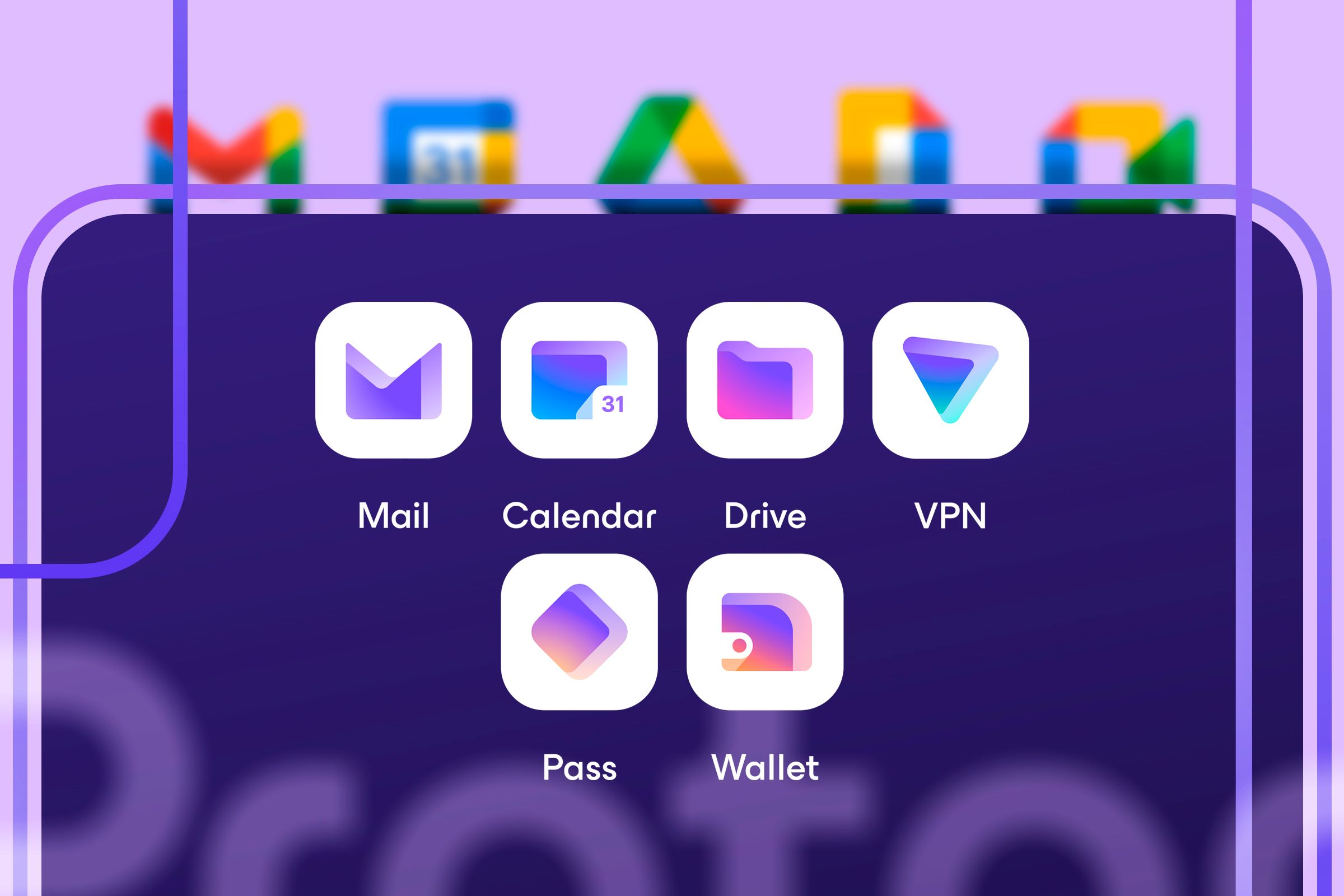
Credits: afbeelding bij deze blogpost is van How-To Geek
Proton is geen sponsor van deze blog.